[最も欲しかった] iphone 動画編集 カット 231474-動画編集 アプリ iphone カット
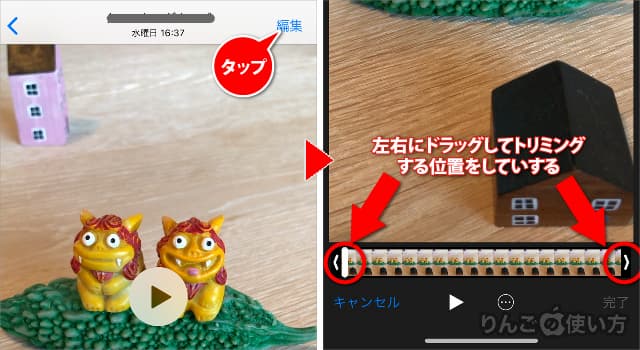
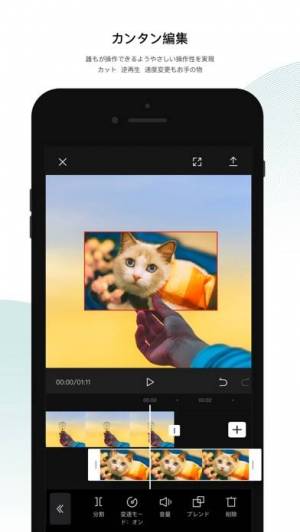
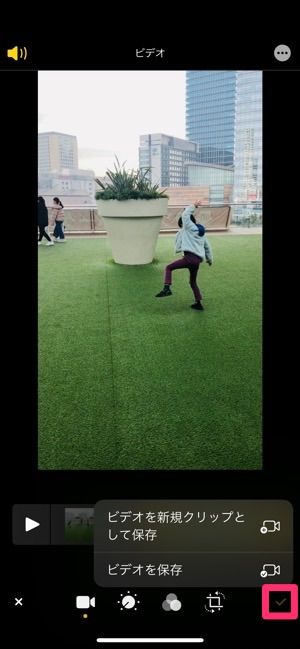
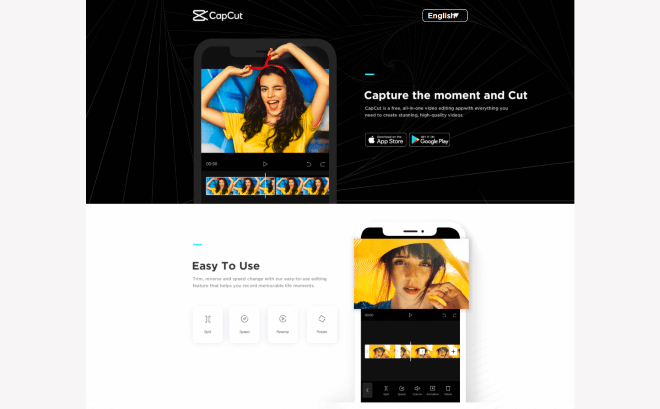
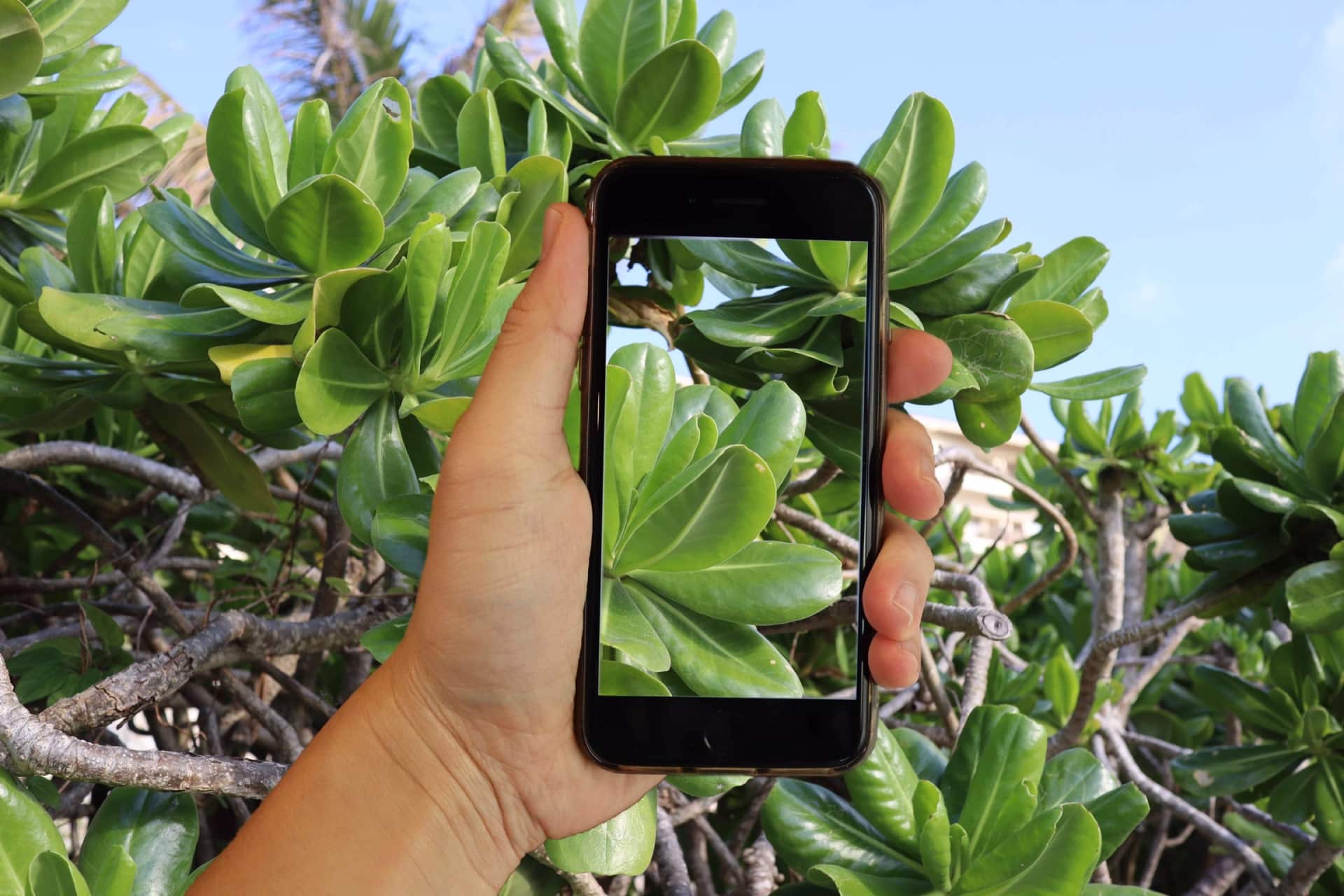
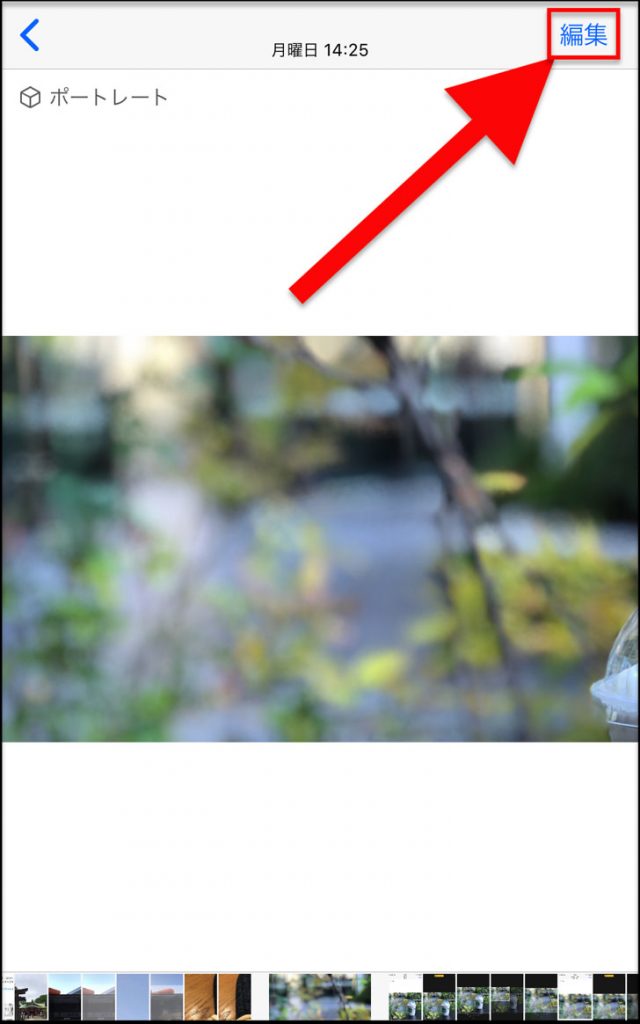
iPhoneで動画が編集できる人気アプリ6選 iPhone動画編集アプリ①CapCut 「CapCut」のメリット 「CapCut」のデメリット;写真やビデオをトリミングする/回転させる/反転させる 「写真」で、写真またはビデオのサムネールをタップしてフルスクリーンで表示します。 「編集」をタップし、 をタップしてから、以下のいずれかの操作を行います 手動でトリミングする 四角形のコーナーをドラッグして、写真に残したい領域を囲みます。 写真をピンチオープンまたはピンチクローズするIPhoneで動画の撮影が完了したら、「 写真 」アプリを起動して 編集した動画(ビデオ)ファイルを開いて ください。 動画ファイルを開くと 画面右上部分 に「 編集 」というアイコンが表示されるので、タップして選択してください。

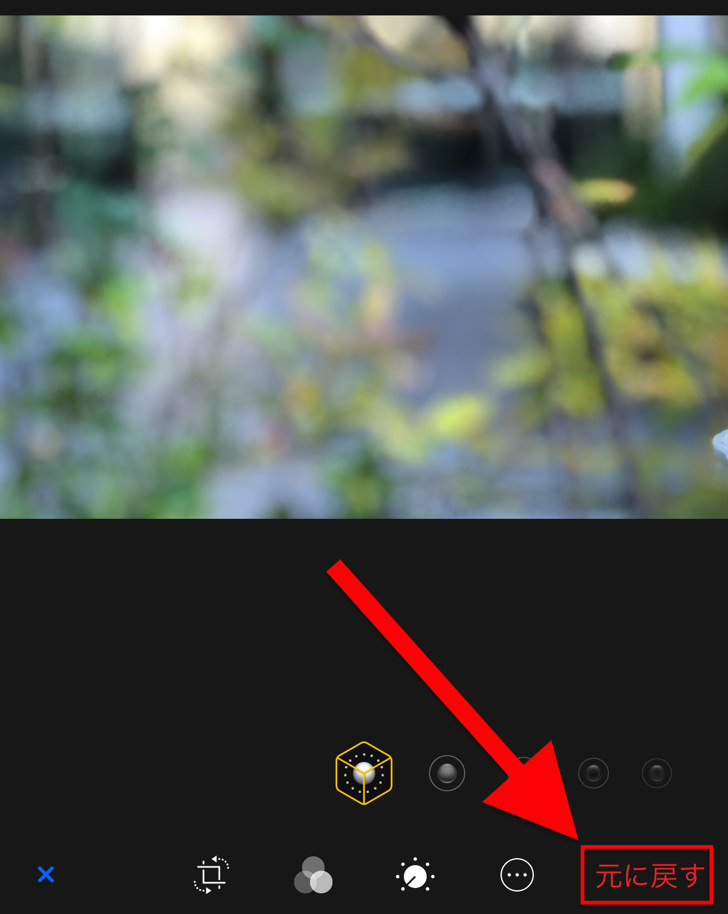
Iphoneでトリミング カット した動画 ビデオ を元に戻すことはできる
動画編集 アプリ iphone カット
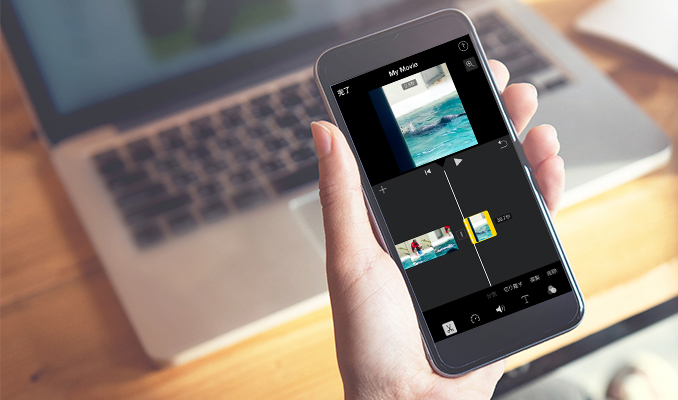
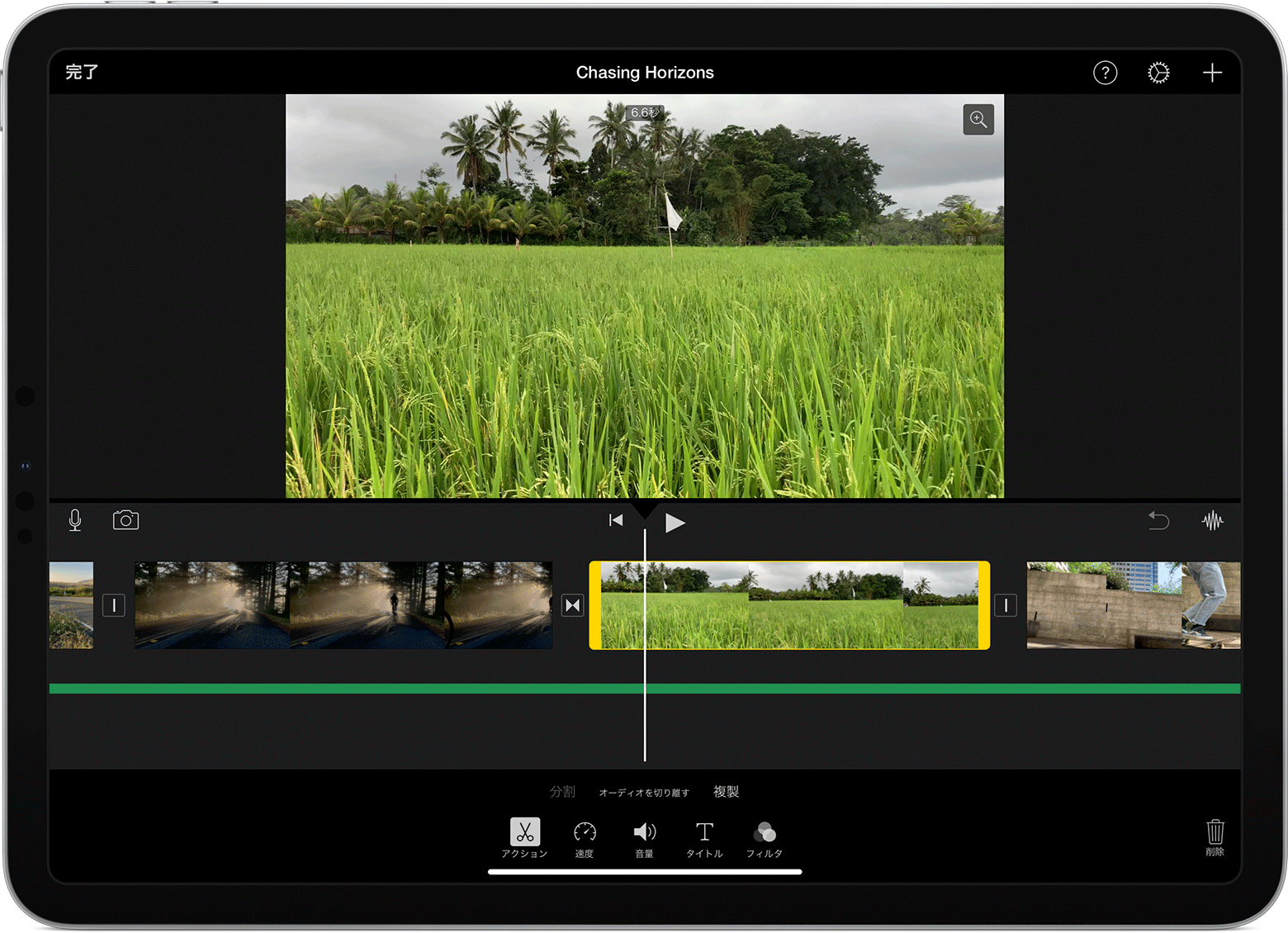
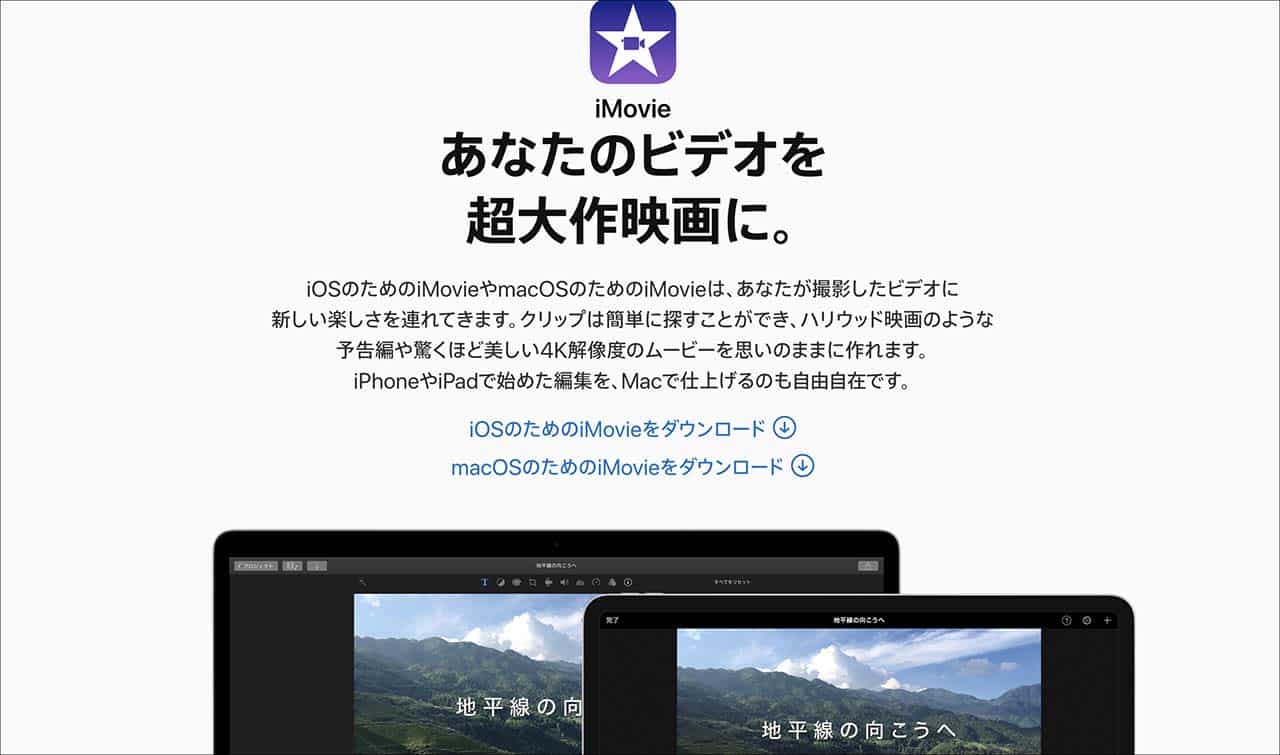
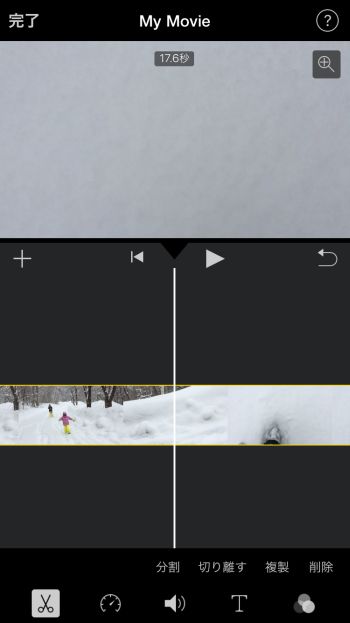
動画編集 アプリ iphone カット- iPhone iPadでiMovieを利用して動画をカットする方法 step1: iPhone iPadで「iMovie」アプリを立ち上げます。 step2: 「+」マックをタップして、iPhone iPadのカメラロールから対象の動画を選択して、画面下部の「ムービーを作成」をタップします。 step3: 動画の読み込みが終わると、タイムラインに表示されるので、指でプレイヘッドをカットしたい部分の開始位 iPhone・iPadの iMovieで動画をトリミングする方法 タイムラインに貼り付けたクリップを編集するには、トリミングやカットを使用して編集することができます。 そして、編集の基本は、 素材をタイムラインに貼り付ける;


Iphoneの動画トリミング方法 ビデオのカットにおすすめの動画編集アプリも紹介 アプリやwebの疑問に答えるメディア
4 パソコンに転送してカット前(左)と比較すると、カット後(右)は音声ストリームが取り除かれていることがわかります 編集部が選ぶ関連記事 iPhone iphoneでここまでの動画編集・サムネイル作成ができる 今回作成する動画とサムネイルは以下になります。 動画は本来10秒カウントダウンをするだけの動画ですが、テキストと画像を挿入しました。 また途中からカット編集をして動画時間を短くしてい動画エディタを開く 動画エディタを開いて、動画の一部をカットしたり削除したりできます。 Studio にログインします。;
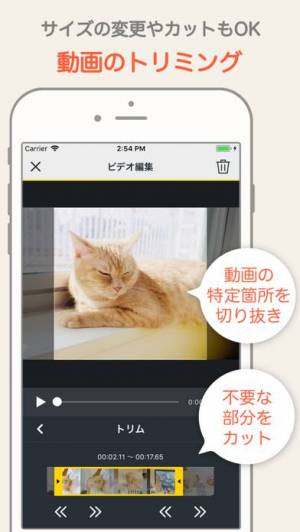
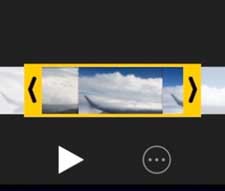
iPhoneでの動画切り取りは標準アプリでOK! トリミングにアプリはいらないんです :15/3/22 :18/5/4 iPhoneテクニック どんな記事? iPhoneのムービーのトリミング (必要な部分だけ抜き出す)を行う方法をご紹介 写真アプリで、上のバーの左右を長押しする 明るさやフィルター等の編集は残し、動画やビデオでカットした動画時間のみを戻す方法 iPhoneの「写真」アプリを開き、トリミングを元に戻したい動画やビデオを選択します。 右上の「編集」をタップします。 動画開始と動画終了の箇所に「<>」のマークがあるので、それぞれ長押しして動かします。 間違えやすいのですが、「<>」のマークの間の白い線を iPhoneで動画やビデオをトリミングする手順 「写真」アプリを開き、トリミング目的の動画やビデオを選択します。 「編集」をタップします。 動画開始と動画終了の箇所に「<>」のマークがあるので、長押ししたまま動かしてトリミングします。
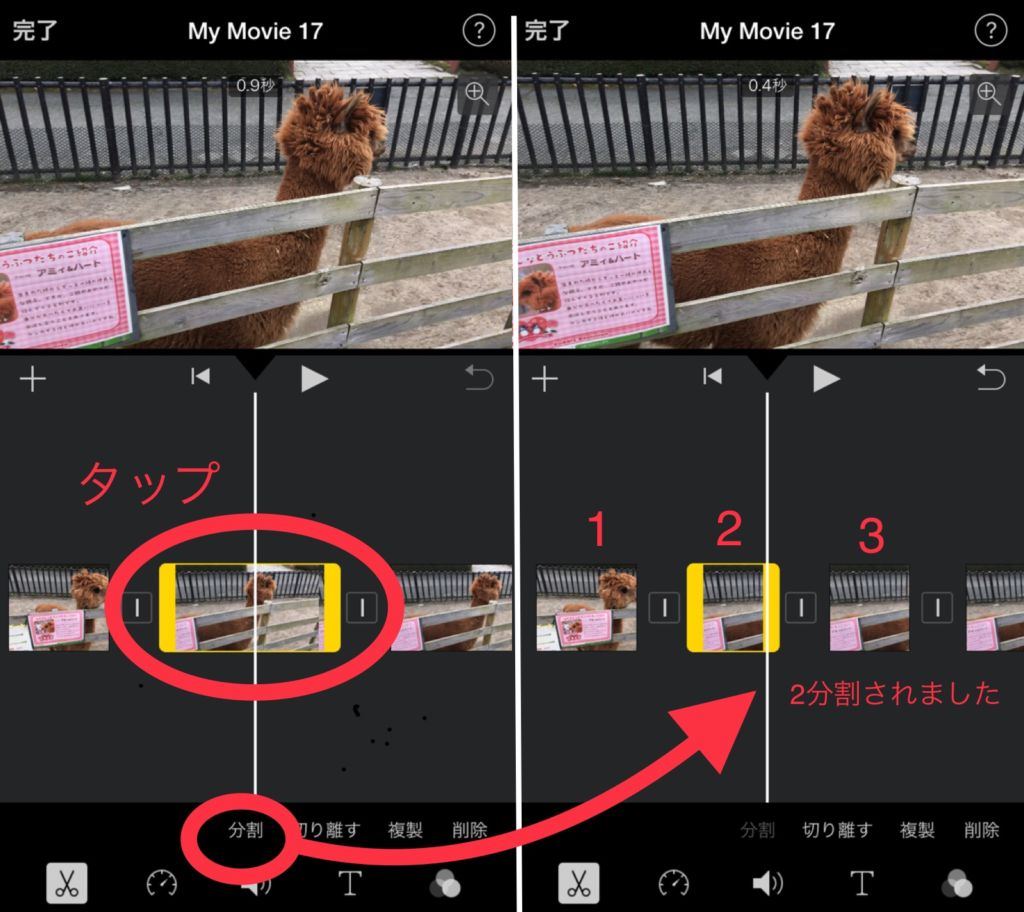
思う存分動画編集を楽しめる それでは早速編集を行なってみましょう♩ まずは「新しいプロジェクト」をタップして、編集したい動画を選択してください。 編集画面では、「オーディオ」ボタンで楽曲やエフェクト音を追加できます。 iPhoneで撮影した動画をトリミングする方法と流れオリジナルの写真アプリ ステップ1:iPhoneのオリジナル写真アプリでトリミングしたい動画を指定、「編集」を選ぶ ステップ2:動画の下部にあるフレームを長押しして、フレームの色が変わるのを待つ ステップ3:色が変わったらドラッグして、切り取りたい部分を指定する ステップ4:完了をタップし カットしたいコマを分割する 動画が読み込めたら、カットしたい部分のコマを分割します。 分割したいところをダブルタップしてください。 下のバーの「分割」をタップすると、コマが分割されます。 動画の途中をカットしたい場合は、2箇所(カットの開始位置、終了位置)を分割してください。

Iphone Ipadで簡単に動画の不要な部分をトリミング カット する方法 りんごの使い方
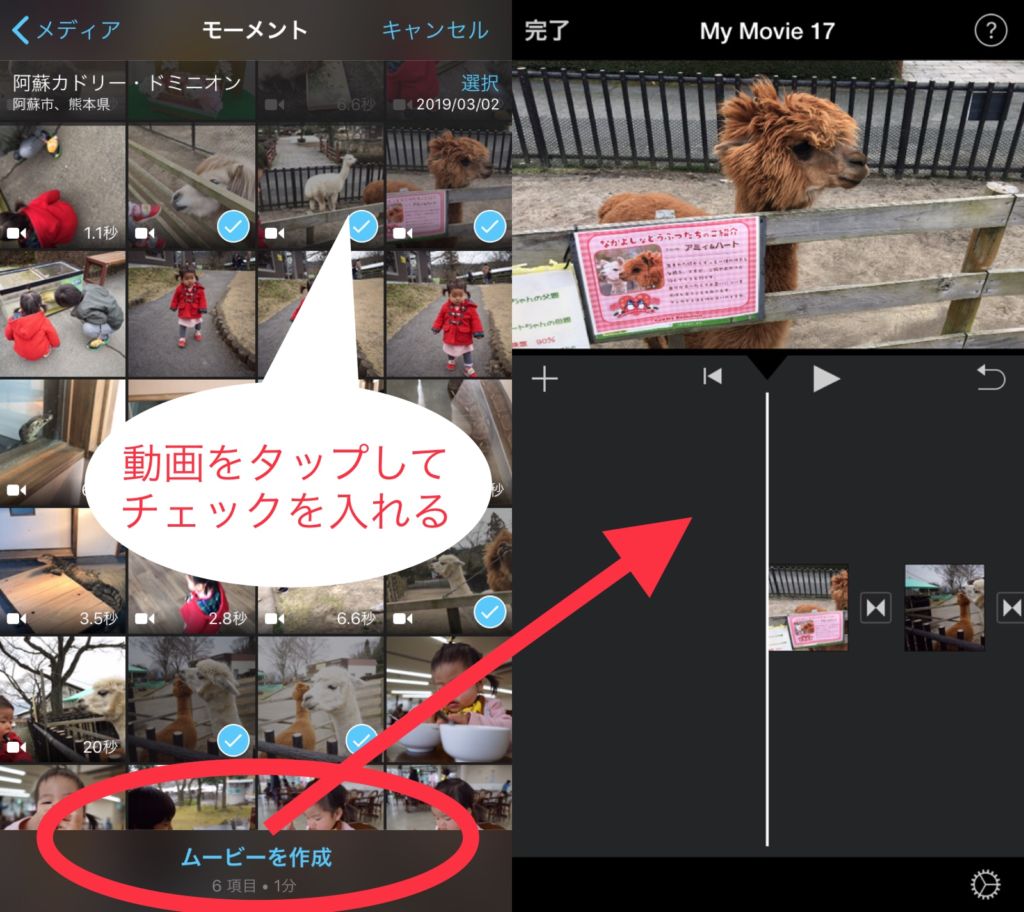
Iphone 動画の真ん中をカット ムダを消してつなげる方法 Pacamera
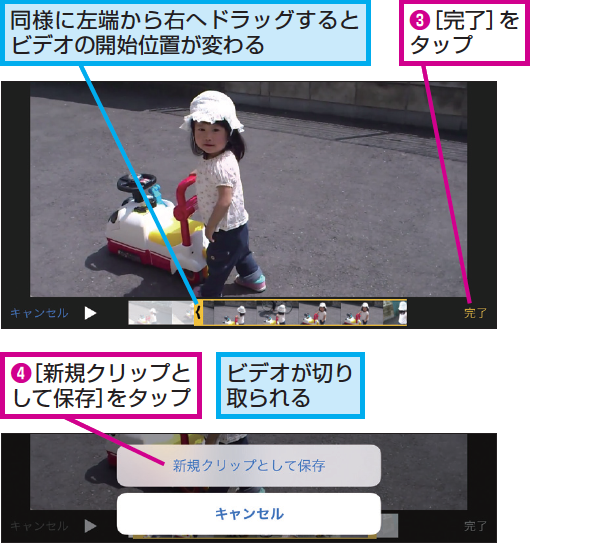
動画の音声を後からカットする方法♩ iOS 13の登場で、動画も写真と同様の「フィルター加工」や、「傾き調整」などの編集が可能になりました。 さっそく編集機能を使って、動画に録音されている音声をカットしてみましょう。編集した動画を格納するフォルダを選び、「エクスポート」をクリックします。 これで、Windows フォトでカットした動画を保存することができました。 ※動画にテキストを挿入したい方は、こちらの記事もご参照ください。 このようなトリミングはiPhoneやiPadの 写真 アプリで簡単に行うことができます。 写真 アプリで動画を開く 右上の 編集 をタップ 画面下、左右に伸びるバーの両端をスライドさせてトリミングする位置を決める トリミングする位置が決まったら、右下の 完了 をタップ オリジナルをトリミング か、 新規クリップとして保存 をタップ オリジナルをトリミング する

Iphoneでの動画切り取りは標準アプリでok トリミングにアプリはいらないんです Nicoa
Iphoneでトリミング カット した動画 ビデオ を元に戻すことはできる
「CapCut 動画編集アプリ」のレビューをチェック、カスタマー評価を比較、スクリーンショットと詳細情報を確認することができます。「CapCut 動画編集アプリ」をダウンロードしてiPhone、iPad、iPod touchでお楽しみください。年版 VLLOの使い方 ①カットの仕方スマホ動画編集アプリ(スマホ・iPhone・iOS・android用) 年版 VLLOの使い方 ①カットの仕方 「動画 カット & トリミング 編集」をダウンロードしてiPhone、iPad、iPod touchでお楽しみください。 Crop Video は、素敵な動画を作ってソーシャルメディアでシェアできる、高機能で使いやすいビデオエディターです 美しい動画を編集してInstagramやSnapchat、Facebookに投稿したいと思いませんか?

Iphoneでトリミング カット した動画 ビデオ を元に戻すことはできる

動画を分割したり不要な部分を削除する方法 カット編集 初心者のためのwindowsムービーメーカー Windows Liveムービーメーカー使い方講座
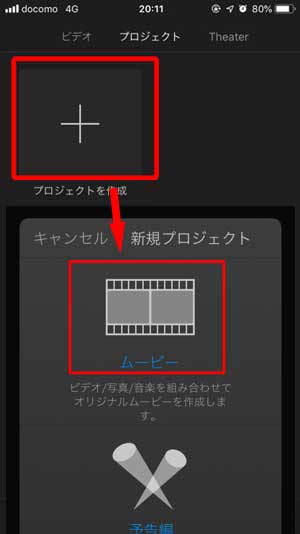
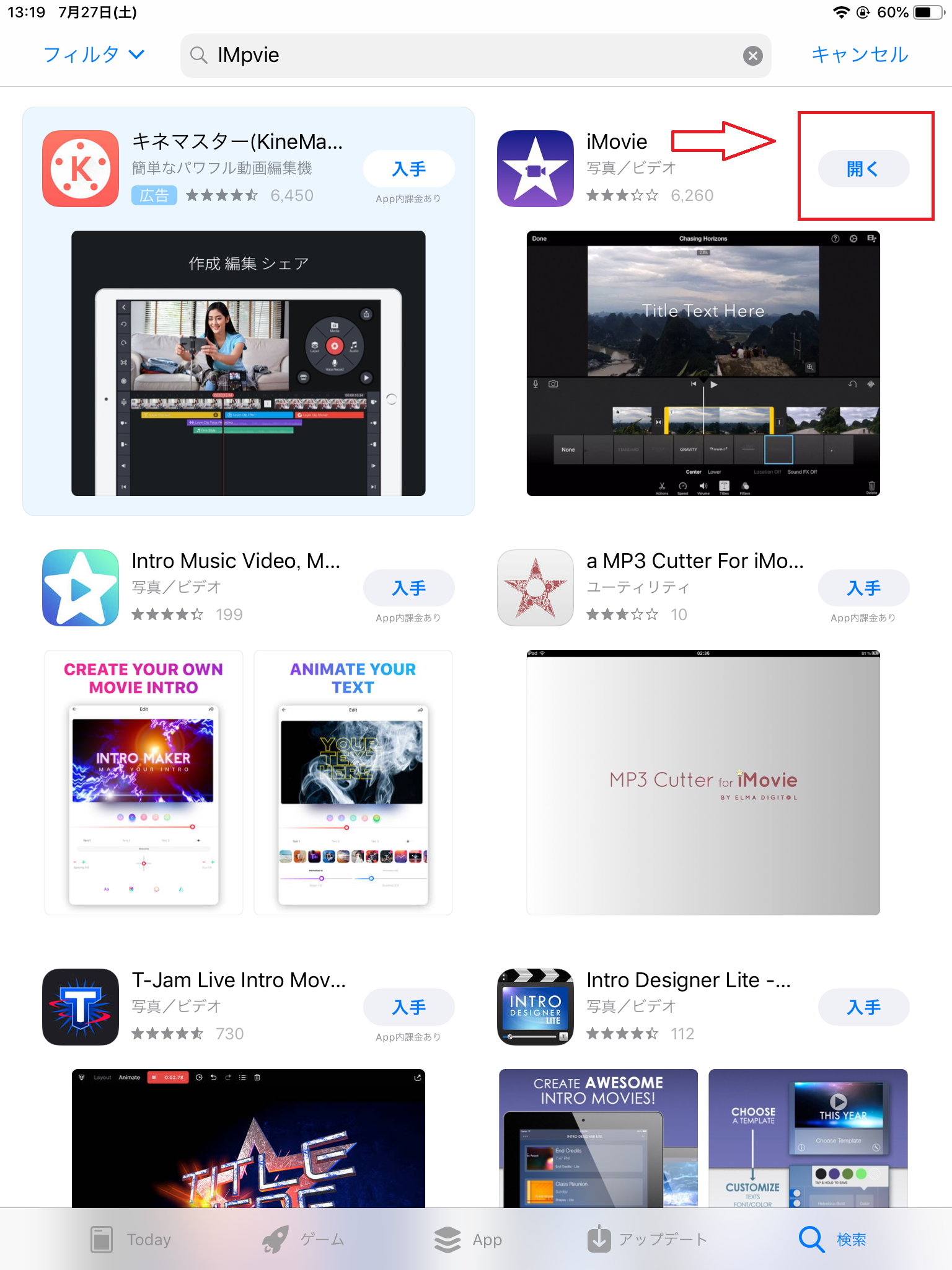
こんにちは! 動画の作り方講師のウチムラワタル(hamochiku旧姓フクモト)です。 今回は、なんとアプリを使わないでiPhoneだけで動画編集する方法を解説します。 →カンタン動画入 ホームが画面より、iMovieのアイコンをタップし起動します。 iMovieの画面より、 「+」ボタンをタップ して、 新規プロジェクト「ムービー」 をタップします。 2編集する動画を選択
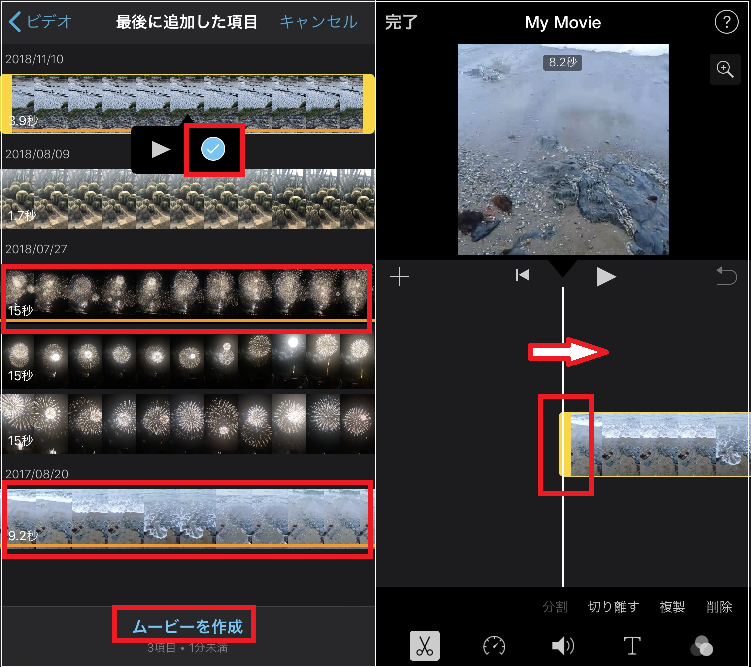
これだけ覚えておけばok Imovie で使える動画編集の基本技 Iphone Tips Engadget 日本版
1
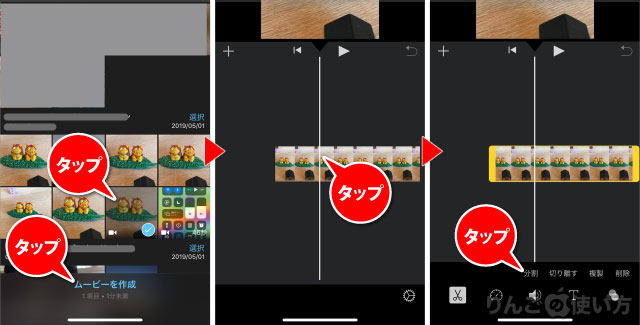
Iphone Ipadで簡単に動画の不要な部分をトリミング カット する方法 りんごの使い方
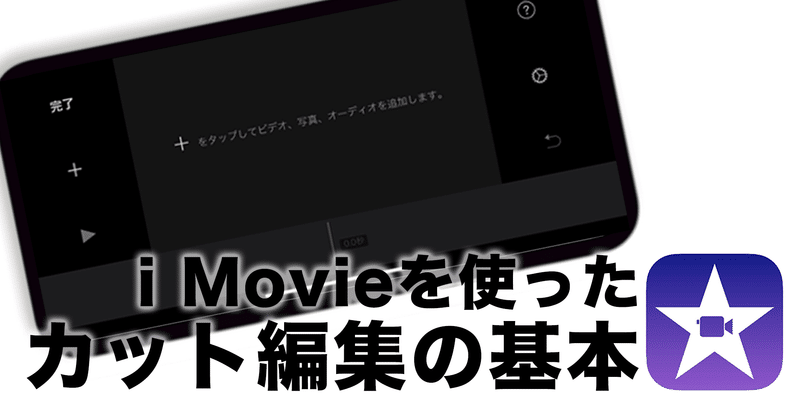
指先ひとつでok Iphoneで気軽な動画編集をはじめよう Imovieの基本操作 Iphoneで始める動画制作 ヨシダ ユウスケ 映像コンサルタント Note
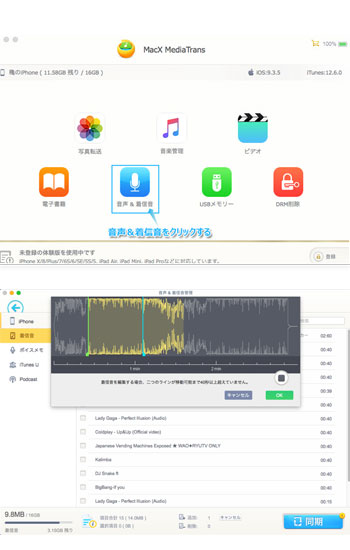
Iphone音楽編集方法まとめ Mp3 音声 曲を手軽にカット 分割 結合 着信音作成

動画を分割したり不要な部分を削除する方法 カット編集 初心者のためのwindowsムービーメーカー Windows Liveムービーメーカー使い方講座
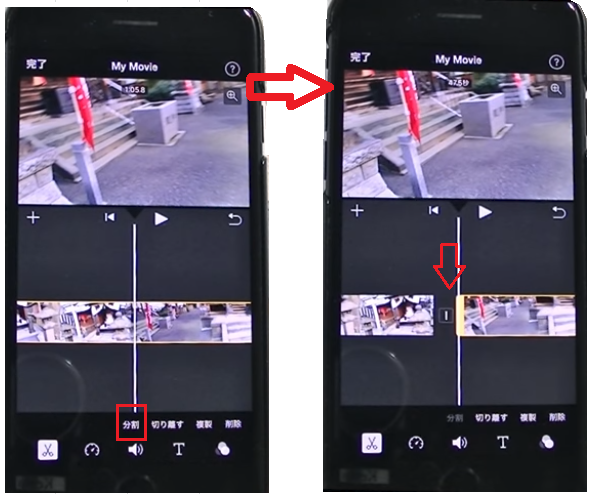
Iphoneの動画トリミング方法 ビデオのカットにおすすめの動画編集アプリも紹介 アプリやwebの疑問に答えるメディア

動画編集アプリ Capcut とは 基本的な使い方 音楽の入れ方 テキスト 字幕 の入れ方など徹底解説 ドハック
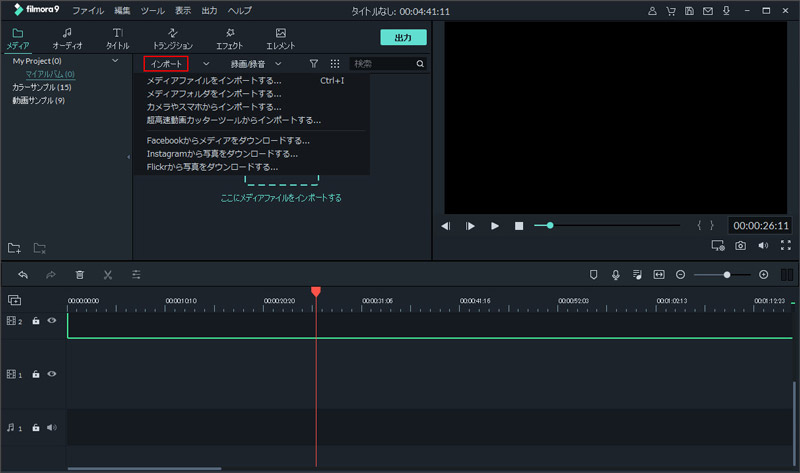
Iphone動画のいらない部分をトリミング カット方法紹介

Iphoneの動画編集で不要シーンをカットしてトリミングする方法 Appbase

Cute Cut Pro 動画編集アプリの決定版 テロップやフェード効果も付けられる本格派 Appbank
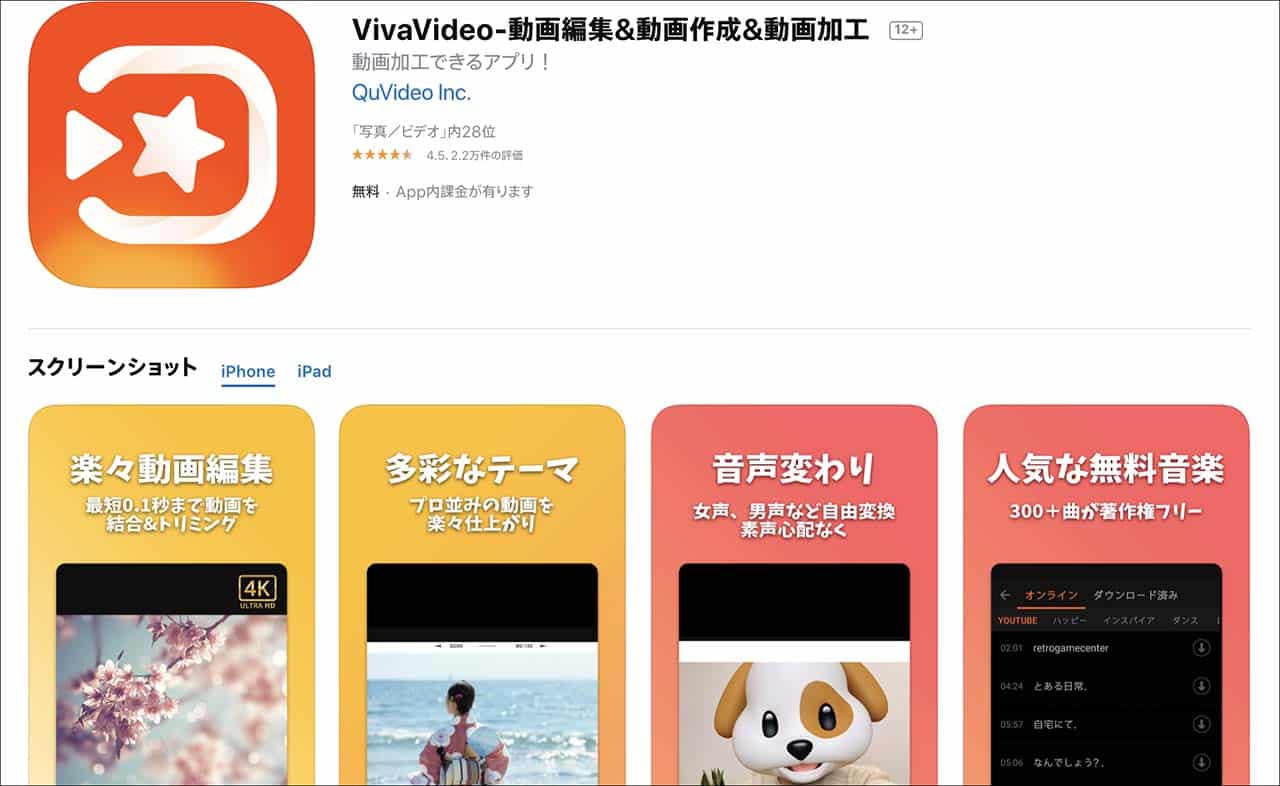
動画の切り取り無料アプリおすすめ5選 トリミング カット 分割 株式会社サムシングファン
Iphoneだけで動画 写真をかんたんトリミング サイズ変更や元に戻す復元方法から加工できない場合まで紹介 アプリ不要 毎日が生まれたて
Iphone Ipad版imovie 動画の一部をカット編集する仕方 使い方 Howpon ハウポン

Iphone動画編集アプリおすすめ15選 初心者 プロまで リチカクラウドスタジオ Richka Cloud Studio

Iphoneでの動画切り取りは標準アプリでok トリミングにアプリはいらないんです Nicoa
Iphone 動画編集 Imovie 基本の使い方を解説 しむぐらし Biglobeモバイル
Imovieでトリミングする方法 クロップ Imovieで動画編集 Fu Non

誰でも簡単デビュー Iphone動画撮影 配信ガイド Cosmic Mook 本 通販 Amazon
Iphone Ipadで簡単に動画の不要な部分をトリミング カット する方法 りんごの使い方
21年 おすすめの動画をトリミングするアプリはこれ アプリランキングtop10 Iphone Androidアプリ Appliv

超簡単 Iphoneで動画を分割 切り取りする方法まとめ
動画をトリミングする方法とおすすめアプリ ソフト8選 リチカクラウドスタジオ Richka Cloud Studio
動画編集アプリpowerdirectorの使い方 Iphone Android カンタン動画入門
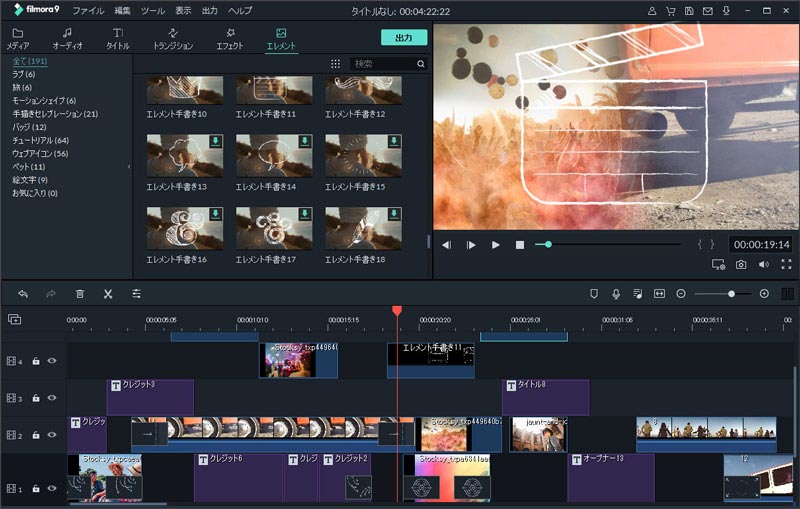
動画をトリミングやカットするソフトと方法紹介

超簡単 Iphoneで動画を分割 切り取りする方法まとめ
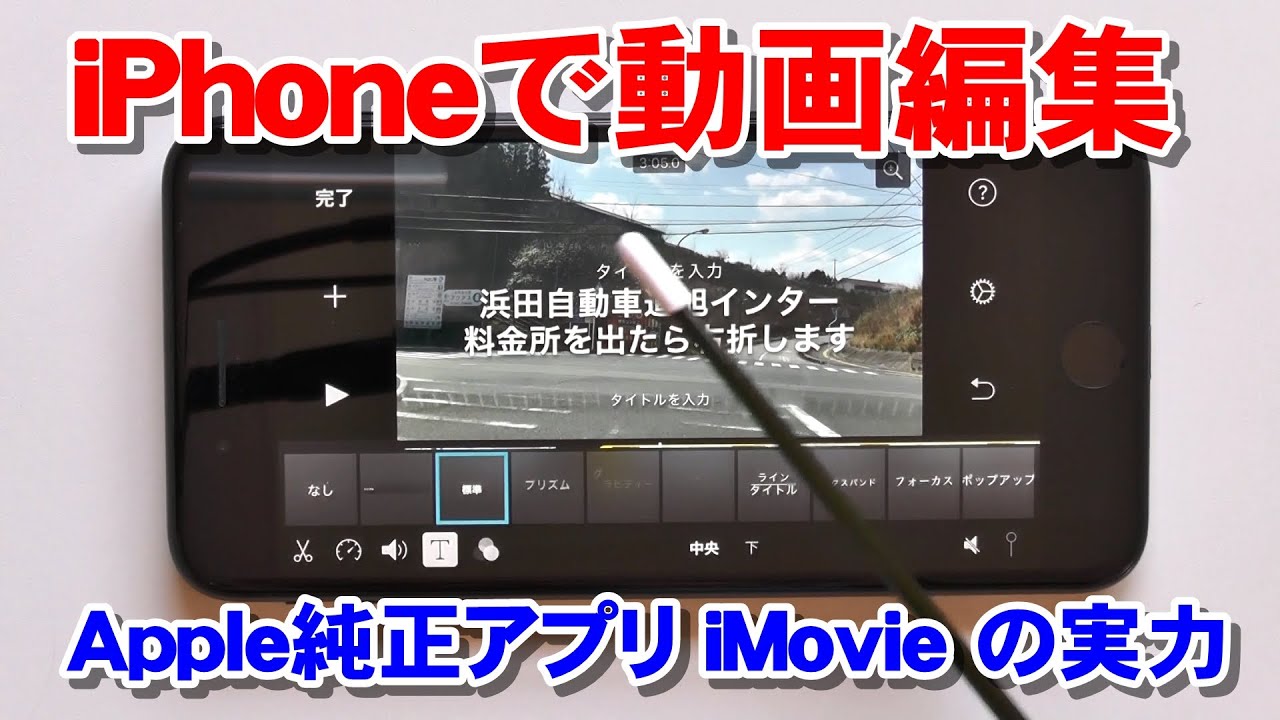
Iphoneで動画編集 Apple純正アプリ Imovie の使い方 Youtube

Iphoneでの動画切り取りは標準アプリでok トリミングにアプリはいらないんです Nicoa

Inshot の使い方を全て教えます 図解 完全マニュアル 初心者でも簡単にオシャレな動画を 世界は思っていたよりも近かった
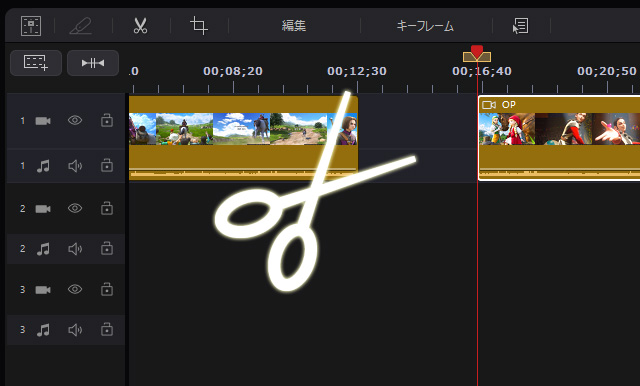
Powerdirectorでカット編集する方法 全5種類 新 Vipで初心者がゲーム実況するには
Mac Quicktime Playerで動画のトリミング 前後の不要な部分をカット が簡単だった件 動画編集

Iphone 動画の真ん中をカット ムダを消してつなげる方法 Pacamera
21年 おすすめの動画をトリミングするアプリはこれ アプリランキングtop10 Iphone Androidアプリ Appliv
j7ao4d0nkiueu0dhb8b Com Iphone Video Trimming
21 動画編集アプリおすすめ人気ランキング19選 カンタン動画入門
Iphoneのimovieで動画の中に動画を入れる ピクチャ イン ピクチャ の使い方
Iphone 写真アプリでビデオを編集する基本テク トリミングやフィルタ追加など アプリオ

使いこなそう Iphone Android の基本カメラアプリ 動画編集編
21年版 Iphoneでの動画の編集はこれがおすすめ 選び方や人気アプリを大公開 株式会社サムシングファン
Iphone Ipad Ipod Touch Mac の Imovie でビデオを編集する Apple サポート

Imovieを使って Iphoneで動画の音声を消す カットする 方法
動画の切り取り無料アプリおすすめ5選 トリミング カット 分割 株式会社サムシングファン
Iphone 動画編集 Imovie 基本の使い方を解説 しむぐらし Biglobeモバイル
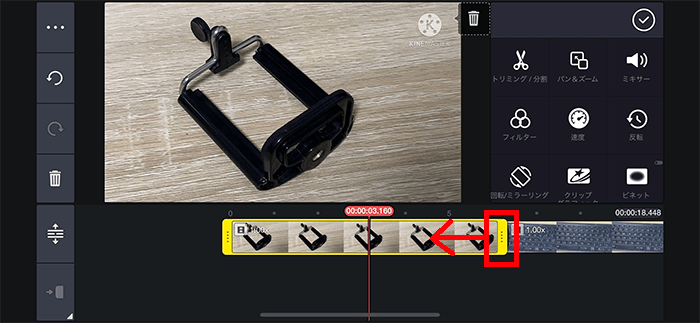
動画編集アプリキネマスターの使い方iphone Ios Android対応 カンタン動画入門
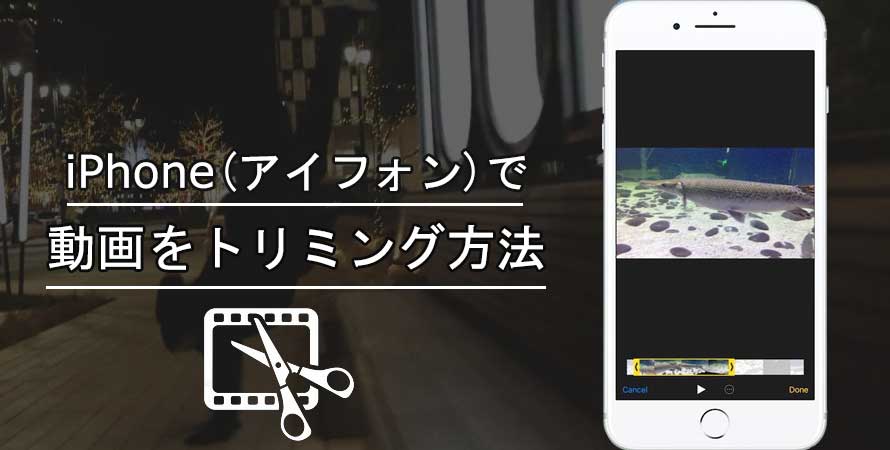
簡単 Iphoneで動画をトリミング 途中カットする方法を解説 発生可能な不具合も解決
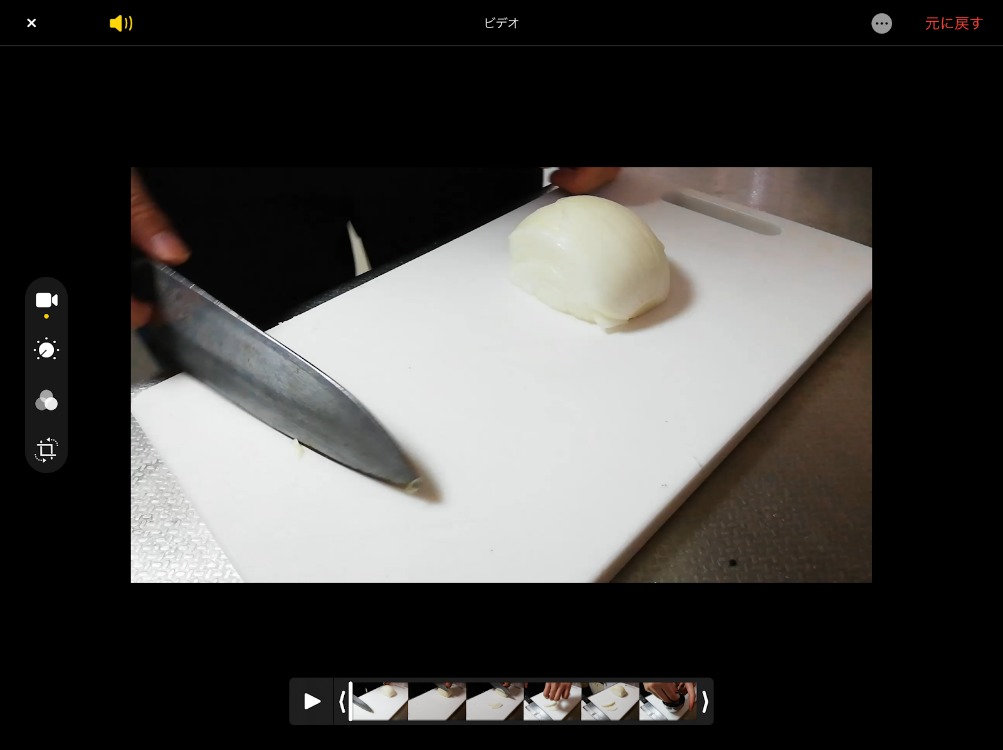
Iphoneで動画編集する2つの方法 無料 有料のオススメ動画編集アプリを紹介 ワカルニ
Macbook Iphone Ipadでimovieを使って動画をカット それぞれに分割して保存する方法

アプリ不要 Iphoneで動画編集 不要なシーンをカットする方法 自分の好きを発信したい女子のためのsns動画ラボ Snsmovie Labo
Iphoneの動画トリミング方法 ビデオのカットにおすすめの動画編集アプリも紹介 アプリやwebの疑問に答えるメディア
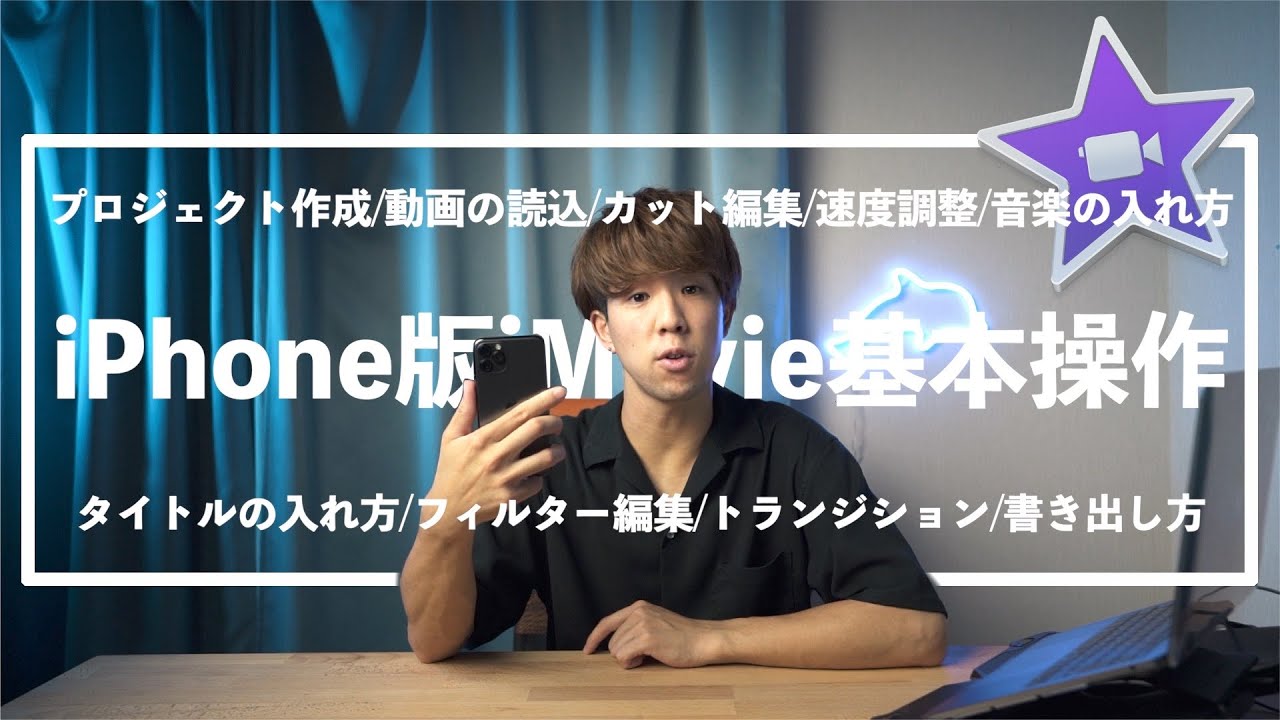
Imovieの使い方 Iphone版での動画編集を8分で完璧に Youtube

無料 有料 Youtube動画編集におすすめするpc用ソフトとiphone Ipad用アプリまとめ
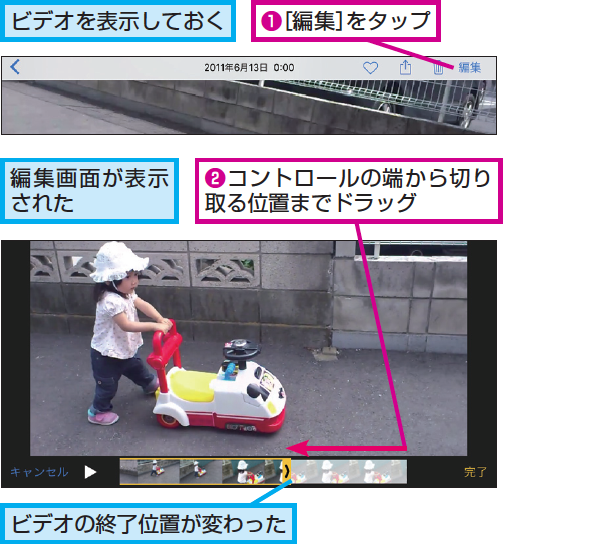
Iphoneで動画を編集し 不要なシーンを削除する方法 できるネット
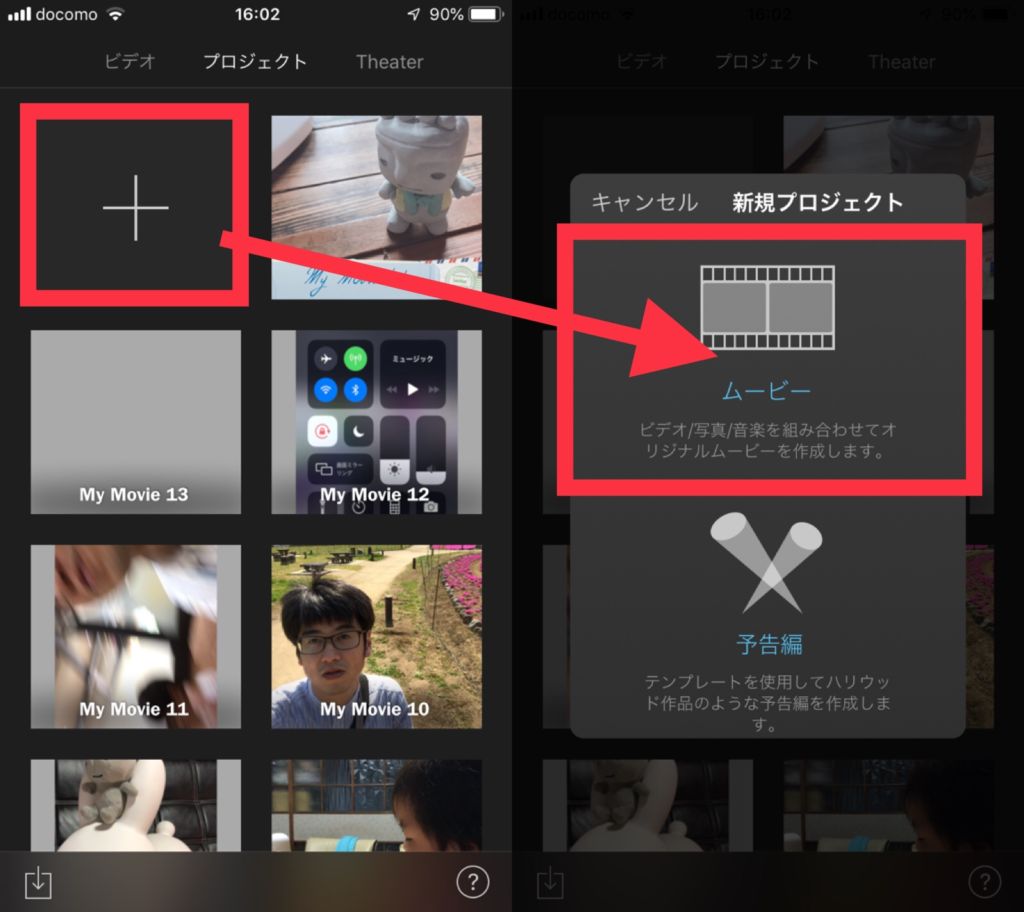
Iphone 動画の真ん中をカット ムダを消してつなげる方法 Pacamera
動画編集 Iphoneアプリで不要なシーンを切り取る方法 自分の好きを発信したい女子のためのsns動画ラボ Snsmovie Labo

Iphoneでトリミング カット した動画 ビデオ を元に戻すことはできる

Iphoneでの動画切り取りは標準アプリでok トリミングにアプリはいらないんです Nicoa
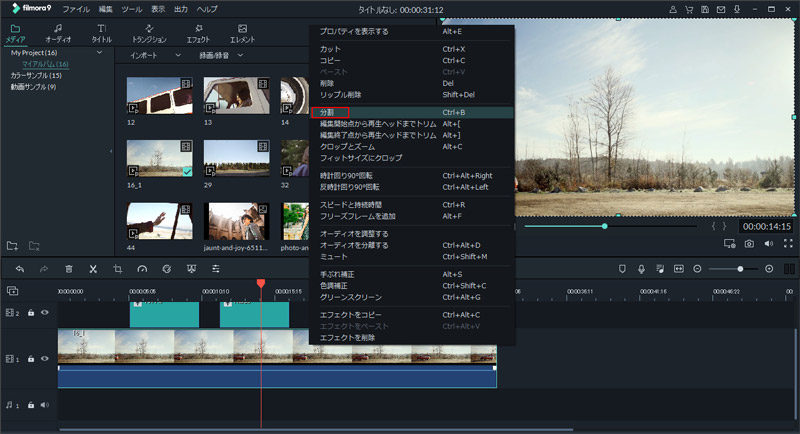
Iphone動画のいらない部分をトリミング カット方法紹介
1
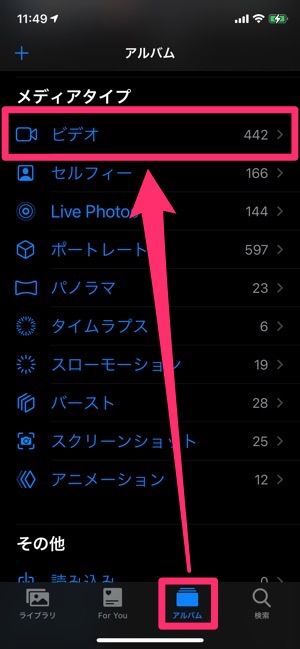
Iphone 写真アプリでビデオを編集する基本テク トリミングやフィルタ追加など アプリオ
動画編集をスマホでやる方法 Iphoneはimovieで動画作成 Youtube
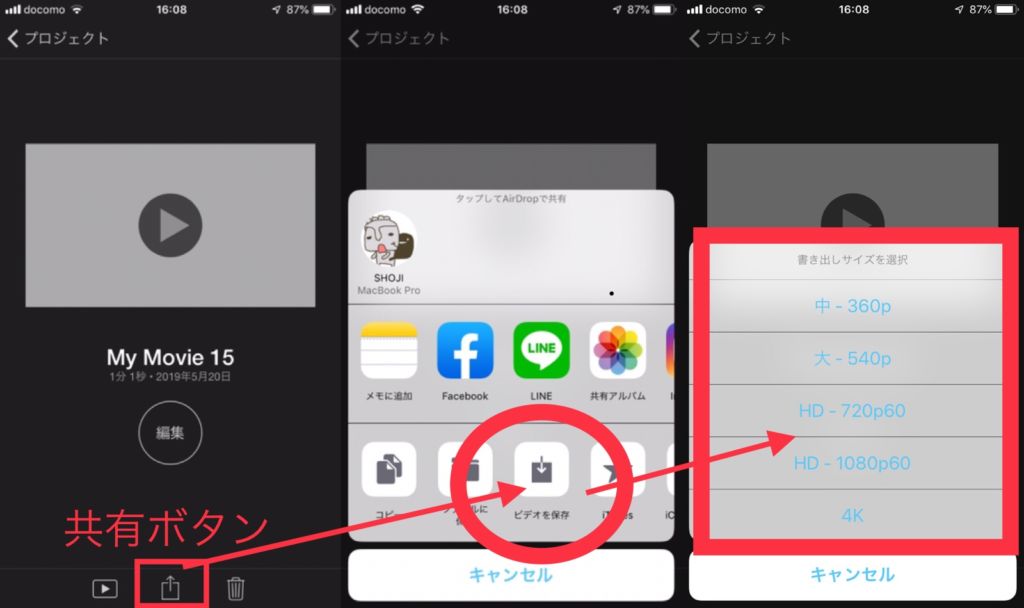
Iphone 動画の真ん中をカット ムダを消してつなげる方法 Pacamera
簡単 Iphoneで動画をトリミング 途中カットする方法を解説 発生可能な不具合も解決
Iphoneで動画を編集し 不要なシーンを削除する方法 できるネット
簡単 Iphoneで動画をトリミング 途中カットする方法を解説 発生可能な不具合も解決
Youtubeに投稿する動画の編集方法は 方法やおすすめソフトを解説 Udemy メディア
Iphone 動画の真ん中をカット ムダを消してつなげる方法 Pacamera
Youtubeにアップロードした動画の切り取り方法やおすすめアプリ 株式会社サムシングファン

超簡単 Iphoneで動画を分割 切り取りする方法まとめ

Iphone Ipadで簡単に動画の不要な部分をトリミング カット する方法 りんごの使い方

Iphoneでモザイクや背景合成ができる動画編集アプリ Video Toolbox Iphoneアプリレビュー Youtube
徹底解説 Iphoneの動画をトリミングする方法とおすすめアプリ 株式会社サムシングファン

Iphone単体で画面を動画録画し 編集する方法3パターンを解説 面白いアプリ Iphone最新情報ならmeeti ミートアイ
Iphoneの動画トリミング方法 ビデオのカットにおすすめの動画編集アプリも紹介 アプリやwebの疑問に答えるメディア
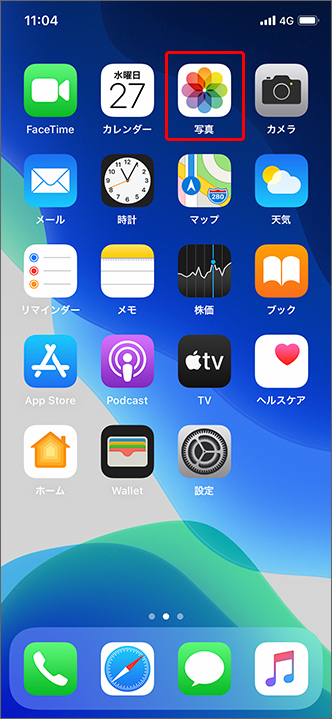
Iphone Ipad 写真の編集方法を教えてください よくあるご質問 Faq サポート ソフトバンク
1

超簡単 Iphoneで動画を分割 切り取りする方法まとめ
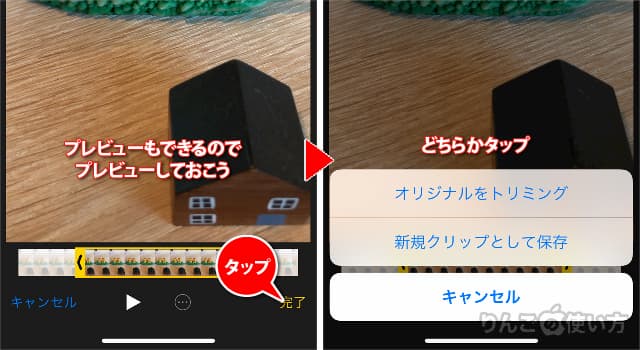
Iphone Ipadで簡単に動画の不要な部分をトリミング カット する方法 りんごの使い方
Vllo カットの仕方をわかりやすく解説 写真あり 自分の好きを発信したい女子のためのsns動画ラボ Snsmovie Labo
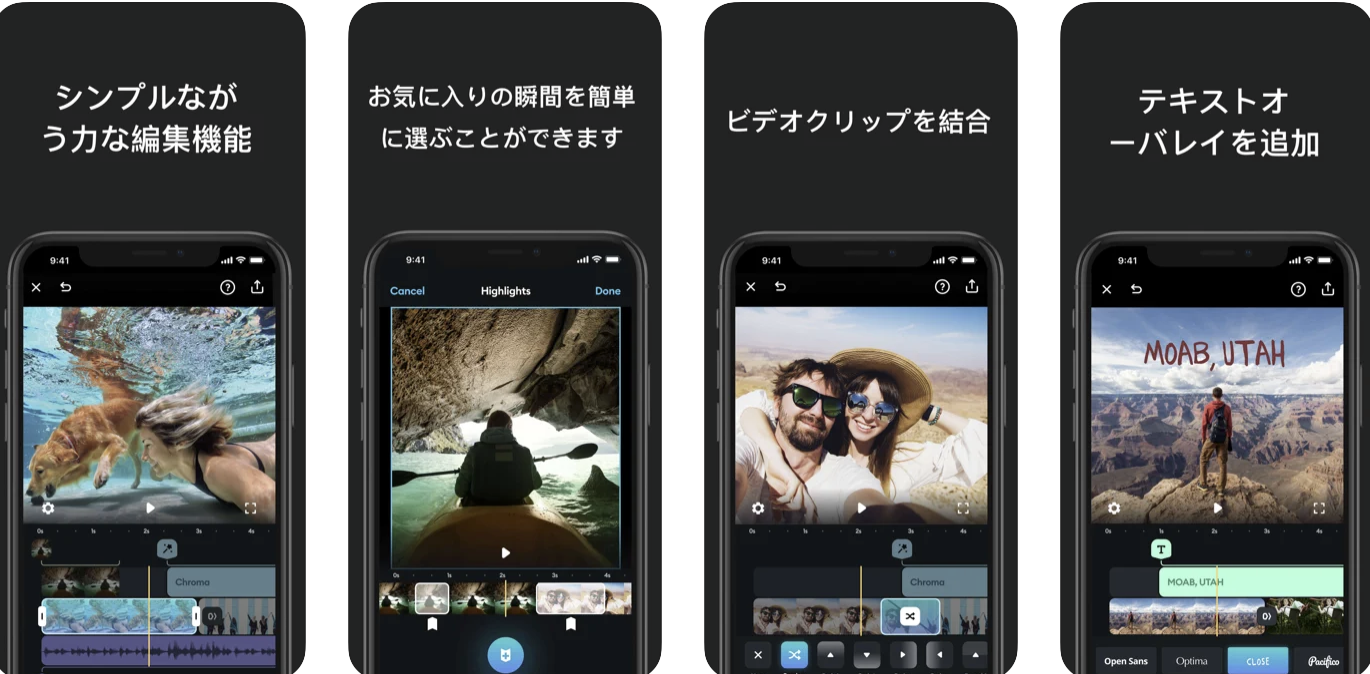
Iphoneで簡単にプロ並みの動画を編集できるspliceの特徴は 使い方も一挙紹介 リチカクラウドスタジオ Richka Cloud Studio
j7ao4d0nkiueu0dhb8b Com Iphone Video Trimming

Iphone Ipadで簡単に動画の不要な部分をトリミング カット する方法 りんごの使い方

Iphoneやipadで使えるlumafusionアプリは動画編集が簡単で高機能なアプリだった ごりゅご Com
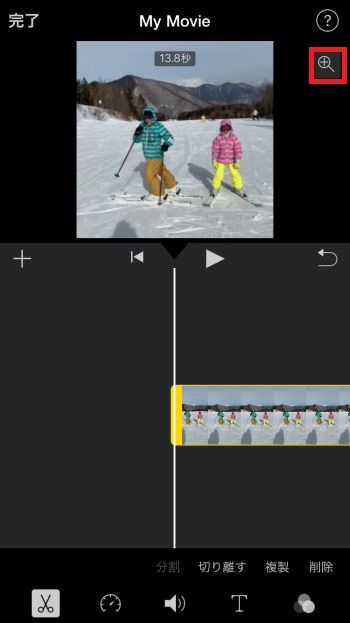
Iphone 動画編集 Imovie 基本の使い方を解説 しむぐらし Biglobeモバイル
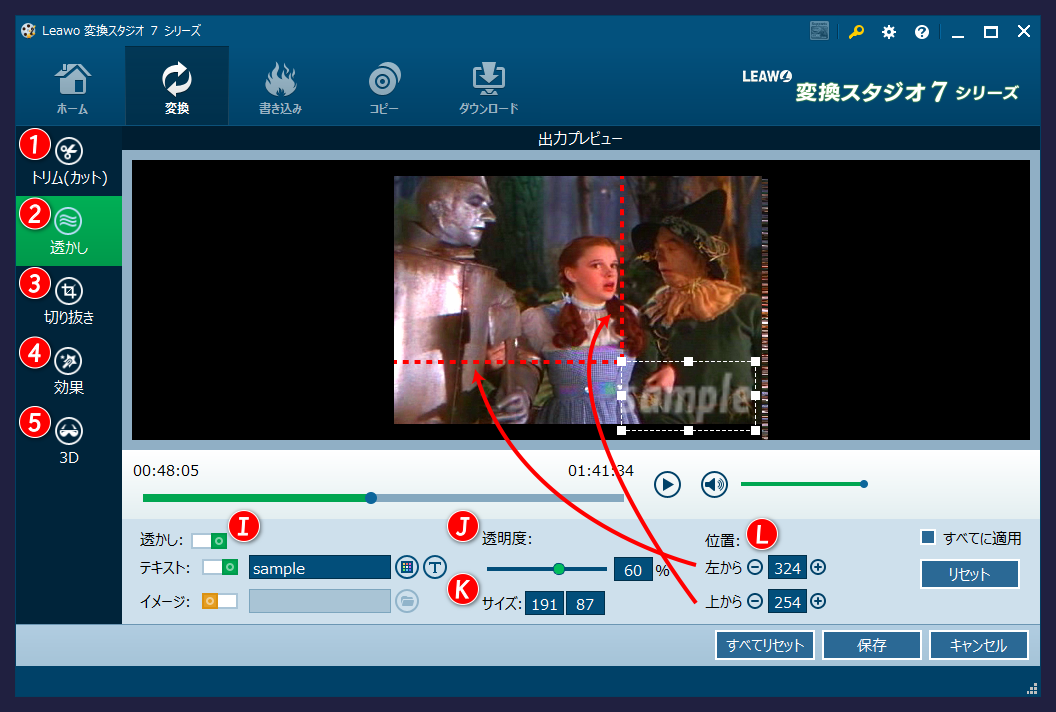
動画を編集する 変換スタジオ7 シリーズ マニュアル

Iphoneの動画トリミング方法 ビデオのカットにおすすめの動画編集アプリも紹介 アプリやwebの疑問に答えるメディア
徹底解説 Iphoneの動画をトリミングする方法とおすすめアプリ 株式会社サムシングファン

初心者向け動画編集 トリミングのやり方 無料ソフトで動画 の切り取り可能 トリミング方法を解説 Windows Mac対応の無料版 Videoproc がおすすめ
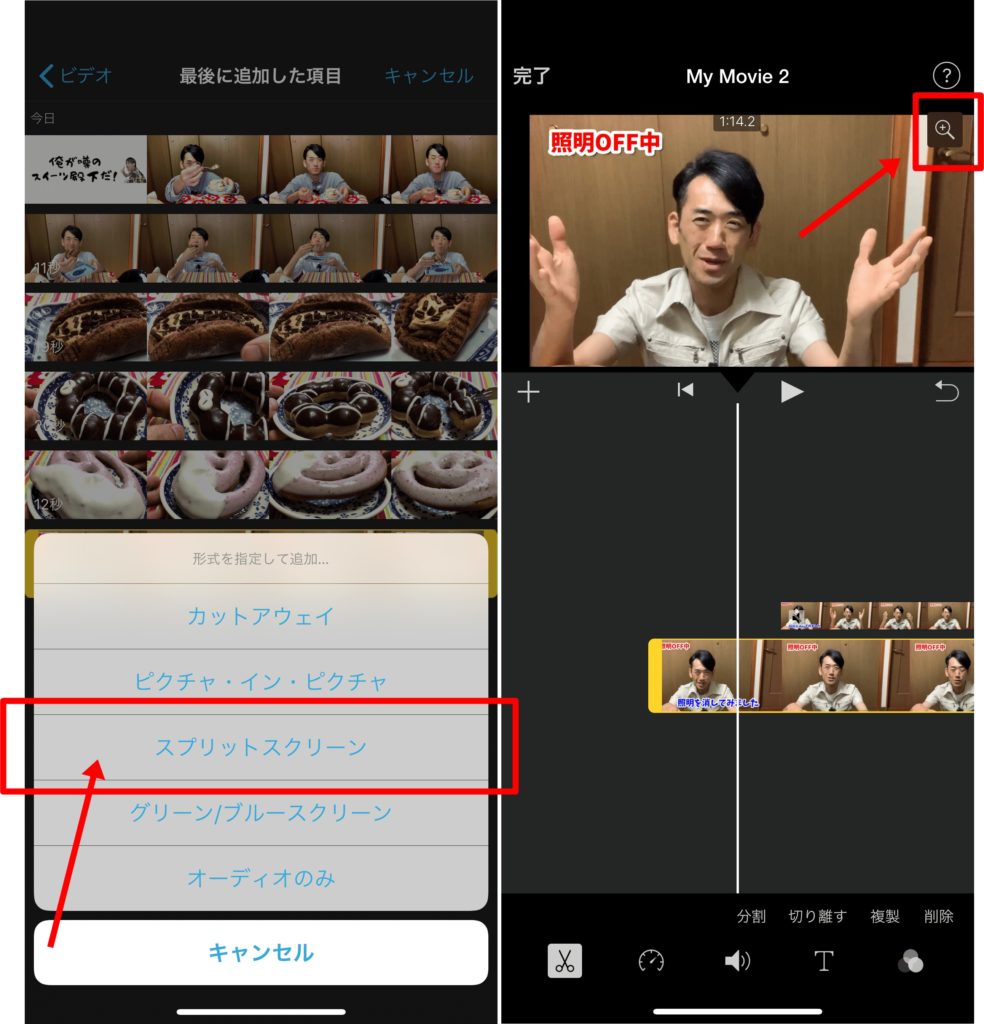
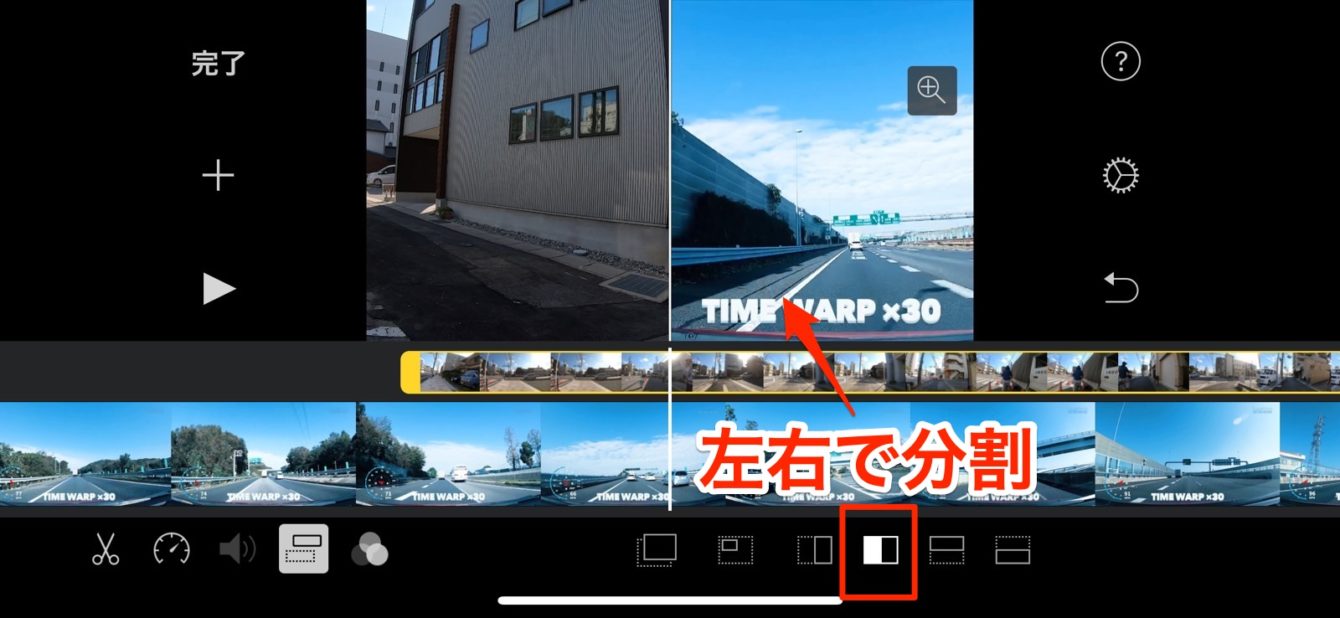
Iphone版imovie 2つの動画を並べて1つの動画を作る方法 スマホで二画面分割の編集
Imovieの使い方 2 トリミング カット分割のやり方 スマホで動画編集 Iphone無料アプリ Youtube
T8j4aa4n9fpj9b4a5o Site Post 387
1
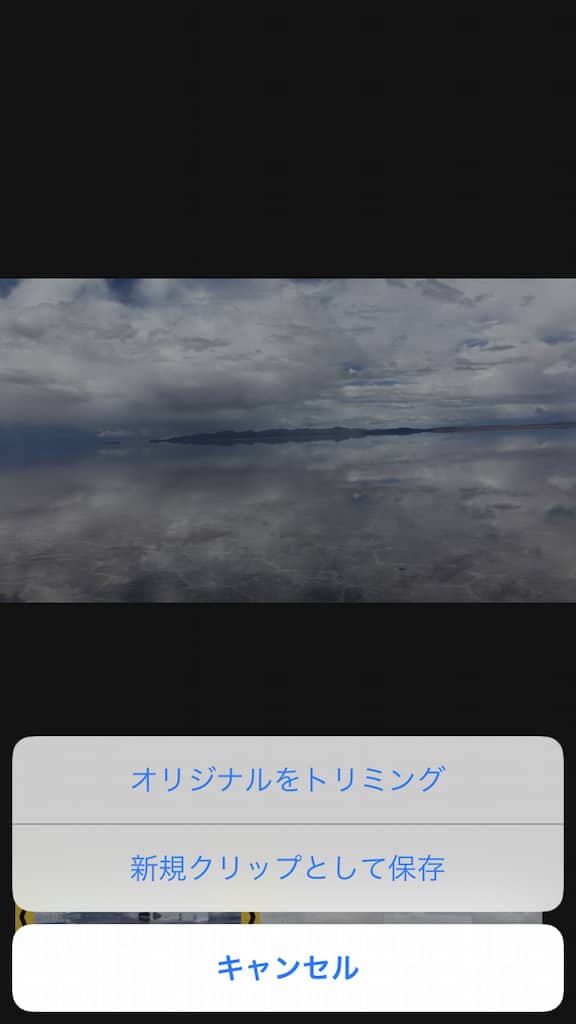
徹底解説 Iphoneの動画をトリミングする方法とおすすめアプリ 株式会社サムシングファン
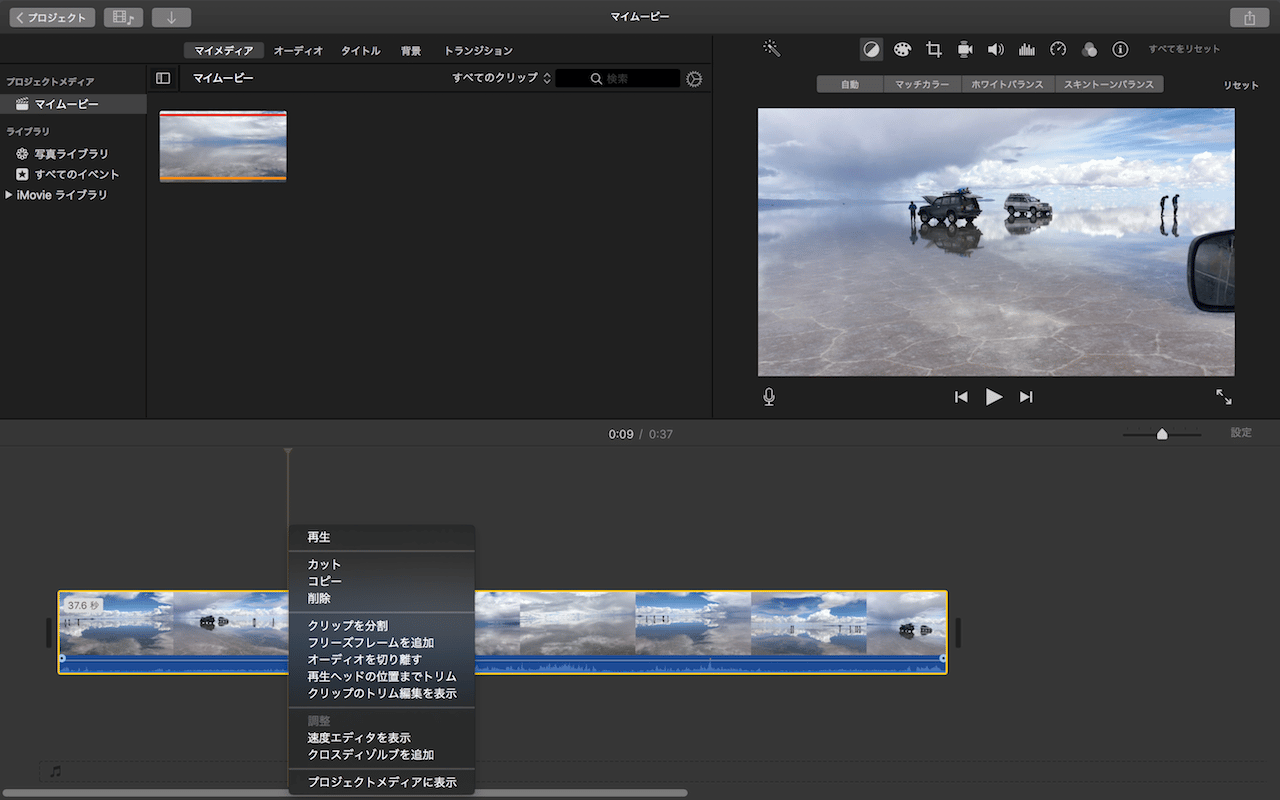
Imovieで動画をトリミングする方法やその他の機能まとめ 株式会社サムシングファン
Iphone 動画編集 Imovie 基本の使い方を解説 しむぐらし Biglobeモバイル
Iphoneだけで動画 写真をかんたんトリミング サイズ変更や元に戻す復元方法から加工できない場合まで紹介 アプリ不要 毎日が生まれたて

Iphoneの動画編集で不要シーンをカットしてトリミングする方法 Appbase

超簡単 Iphoneで動画を分割 切り取りする方法まとめ

Iphoneの動画編集で不要シーンをカットしてトリミングする方法 Appbase


コメント
コメントを投稿